课前准备
重要提示:为了确保您能顺利完成本课程的实操演示,请务必在课程开始前完成以下准备工作。
软件要求
1. 简仪软件
a) Seesharp Tools
- Seesharp Tools
- Seesharp Tools Example
- Seesharp Tools 1D Filter
b) JYUSB-1601驱动和范例
2. 第三方软件
a) Visual Studio 2022 (C#, .NET framework 4.6.2, 4.8)
- 注册开通GitHub免费个人账户
- Copilot注册开通 *
- 通义灵码安装注册开通
b) VS Code
- Cline插件
- 开通GLM账户,配置到Cline
- .NET Extension Pack, Microsoft
- .NET Install Tool, Microsoft
- C#, Base language support for C#, Microsoft
- C# Dev Kit, Microsoft
- Markdown All in One, Yu Zhang
简仪开发环境配置
以下驱动和软件需从简仪大全JYPEDIA下载,对应链接:https://www.jytek.com/jypedia(需注册登录)
3.1 JYPEDIA使用方法
- 访问JYPEDIA跳转链接,注册登录后下载JYPEDIA表格。
- 打开表格后选择“Drives and Software”栏目。
- 筛选所需的驱动资源(支持更高版本下载安装),表格内名称附带超链接,点击可跳转下载。

图 33 获取简仪大全JYPEDIA

图 34 选择Drives and Software
3.2 驱动及软件安装顺序(必装)
- 底层驱动 - FirmDriveRuntime_V1.5.5_Win.msi
- 安装至默认路径
- 完成后需重启系统
- 功能:简仪所有模块的底层支持
- 1601驱动 - JYUSB-1601_V1.0.9_Win.msi
- 安装至默认路径
- 完成后无需重启系统
- 功能:驱动USB-1601功能
- 锐视软件工具包 - SeeSharpTools_V2.0.2.msi
- 安装至默认路径
- 完成后无需重启系统
- 功能:内置丰富算法分析库和界面组件
- 锐视软件工具包范例 - SeeSharpToolsExamples_V2.0.2.msi
- 安装至默认路径
- 完成后无需重启系统
- 功能:各个算法提供C#编程范例
- MKL算法库 - JXDSPRuntimeMKL2017.1.143_x64.msi
- 安装至默认路径
- 完成后需重启系统
- 功能:提高算法分析计算效率
- 1601范例 - JYUSB-1601_V1.0.8_Examples.rar
- 解压后即可使用
- 功能:快速学习和使用板卡功能
3.3 选装软件(推荐安装)
- 简仪设备管理器JYDM - JYDM_V1.1.4_Win.msi
- 安装至默认路径
- 功能:管理系统内的模块仪器
- 模块仪器软面板JYSignalPanel - JYSignalPanel_Win_V2.2.1.7.msi
- 安装至默认路径
- 功能:无需编程快速上手使用模块仪器
3.4 验证安装
- 启动Visual Studio或VS Code
- 创建新的Windows Forms项目或.NET项目
- 尝试添加SeeSharpTools和JYUSB-1601相关引用
- 连接USB-1601模块,通过设备管理器确认驱动安装成功
资源获取:锐视GitHub开源社区链接:https://github.com/SeeSharpOpenSource,可获取更多开源项目和范例代码。
第三方软件环境安装
1. Visual Studio 2022及AI工具配置
1.1 IDE及Copilot环境部署
简仪基于微软.Net平台做开发,IDE环境使用Visual Studio,编程语言使用C#。
Visual Studio 内嵌AI智能辅助编程工具Copilot,以下说明IDE及Copilot部署流程。
至Visual Studio官网 https://visualstudio.microsoft.com/zh-hans/,下载Visual Studio 2022 Community (免费使用),如图 1所示。
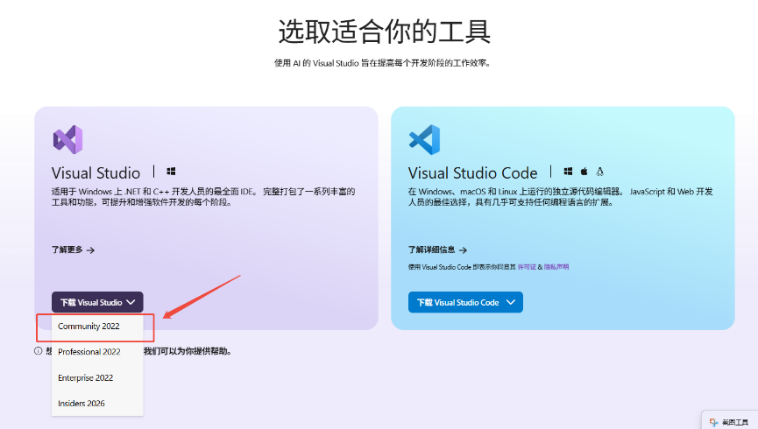
图 1 下载VS 2022 社区版
下载VisualStudioSetup.exe后启动运行,在安装引导窗口勾选以下信息:
工作负荷页面勾选.Net 桌面开发
单个组件页面勾选.Net Framework 4.6.2、4.7.2和4.8的SDK和目标包
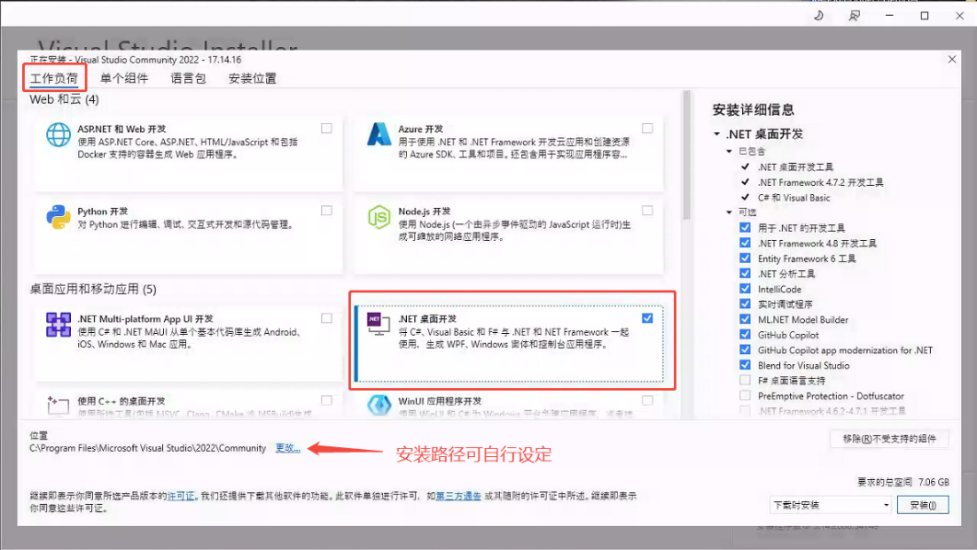
图 2 选择.Net 桌面开发
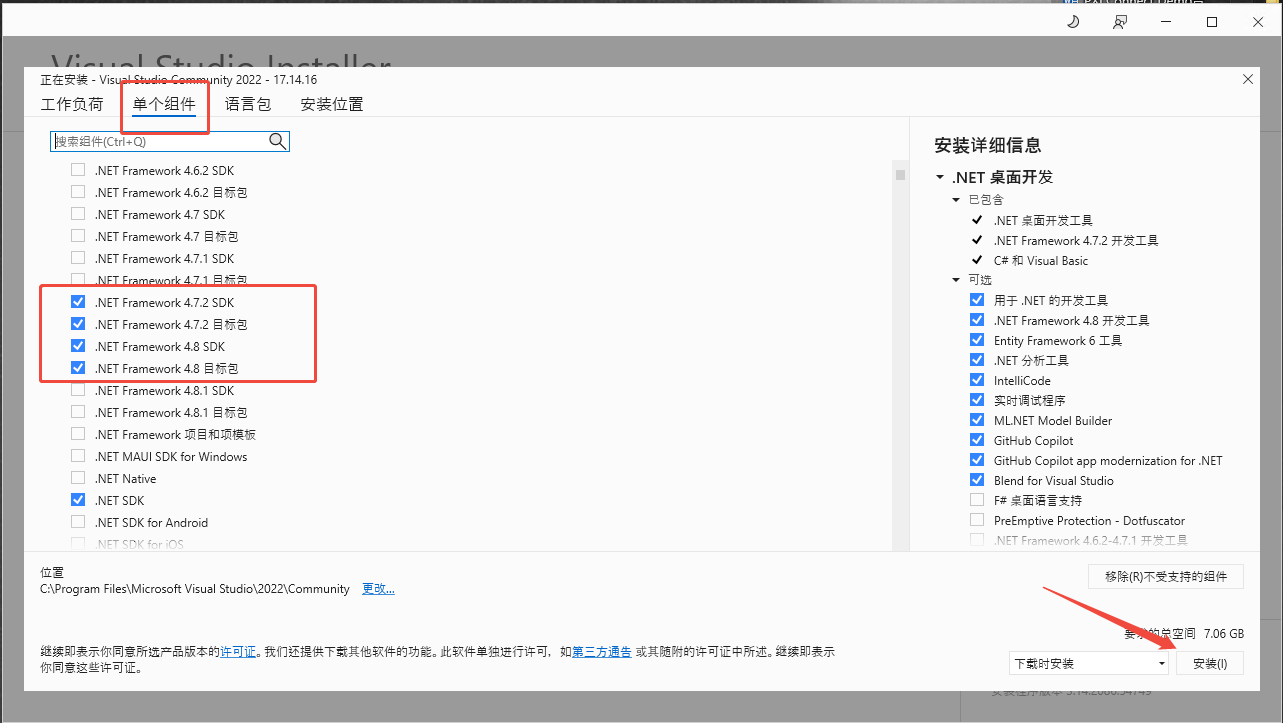
图 3 选择4.6.2/4.7.2/4.8 .Net Framework框架
等待软件安装……
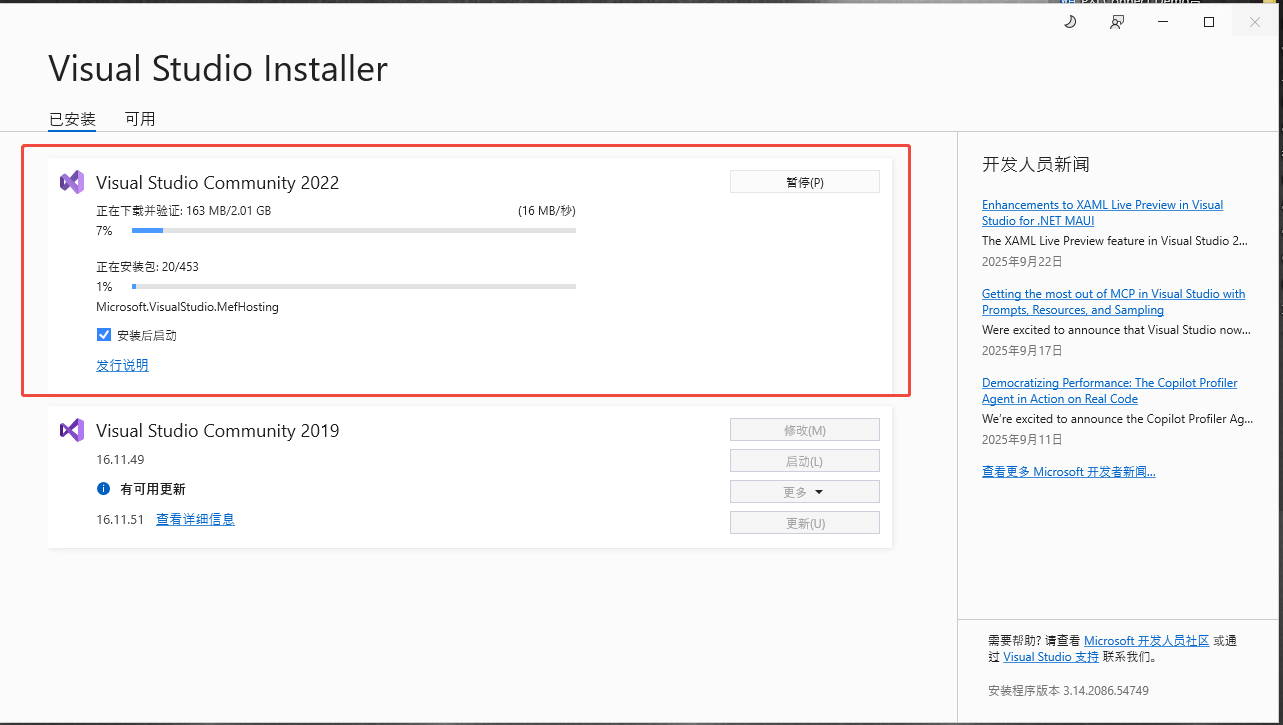
图 4 安装等待界面
安装完成后登录到Visual Studio,可用微软账户或GitHub账号登录(也可以先跳过)。设置颜色主题后启动Visual Studio,如图 5图 6所示
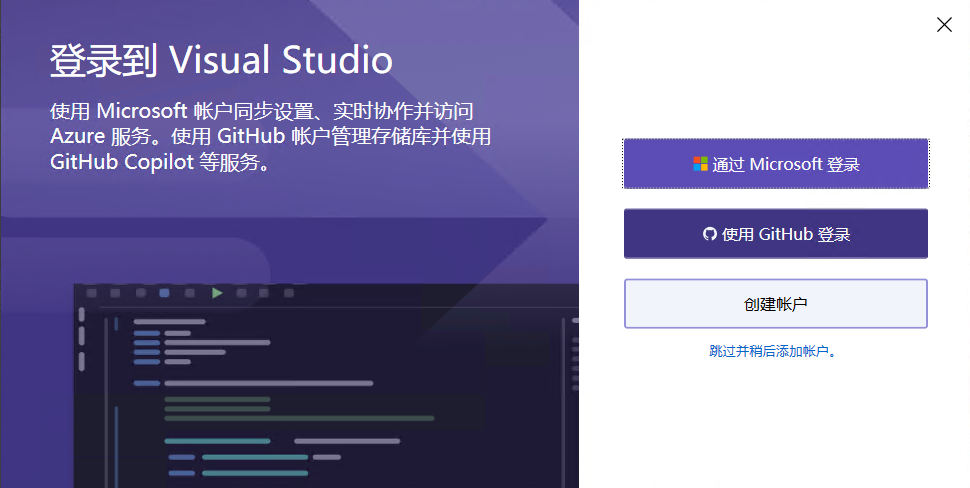
图 5 登录 Visual Studio
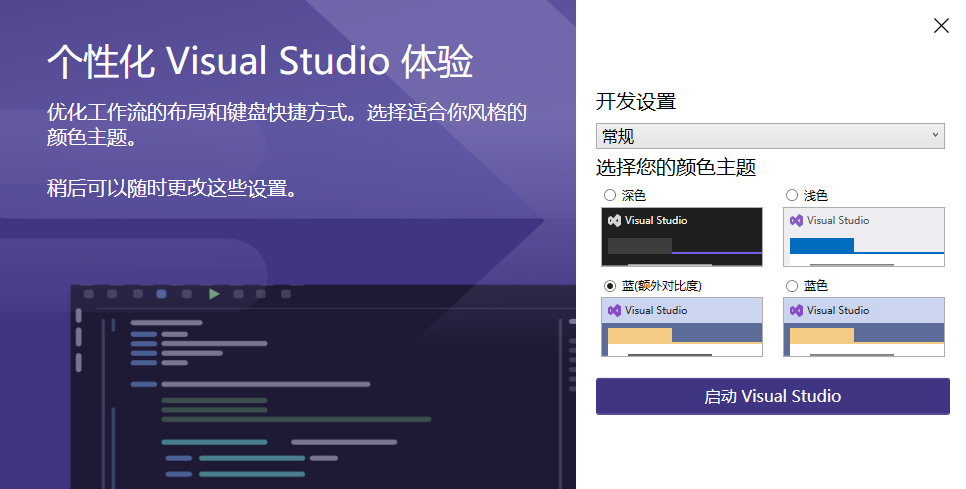
图 6 设置喜欢的主题色
打开已有项目或者新建一个项目,图 7 ~ 图 9说明创建新项目的步骤。
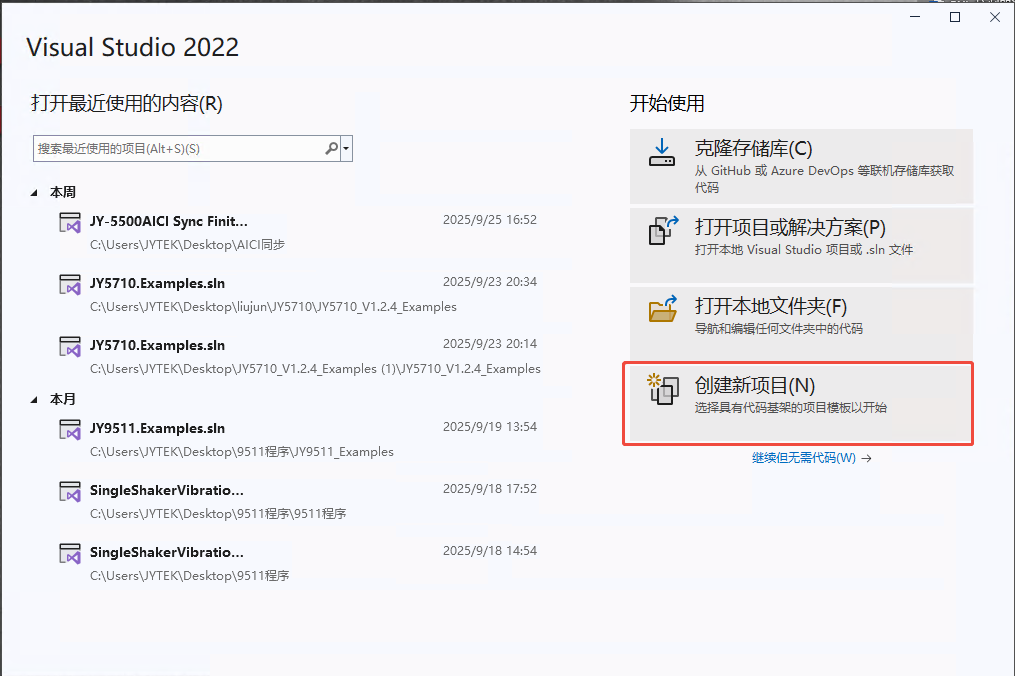
图 7 创建新项目
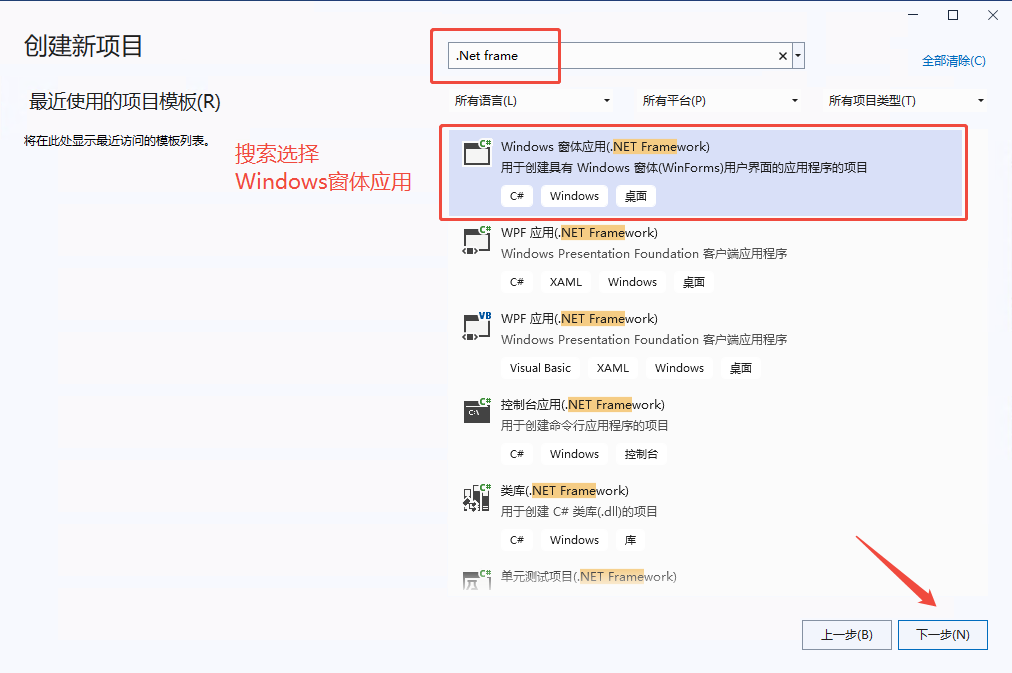
图 8 选择Windows窗体应用
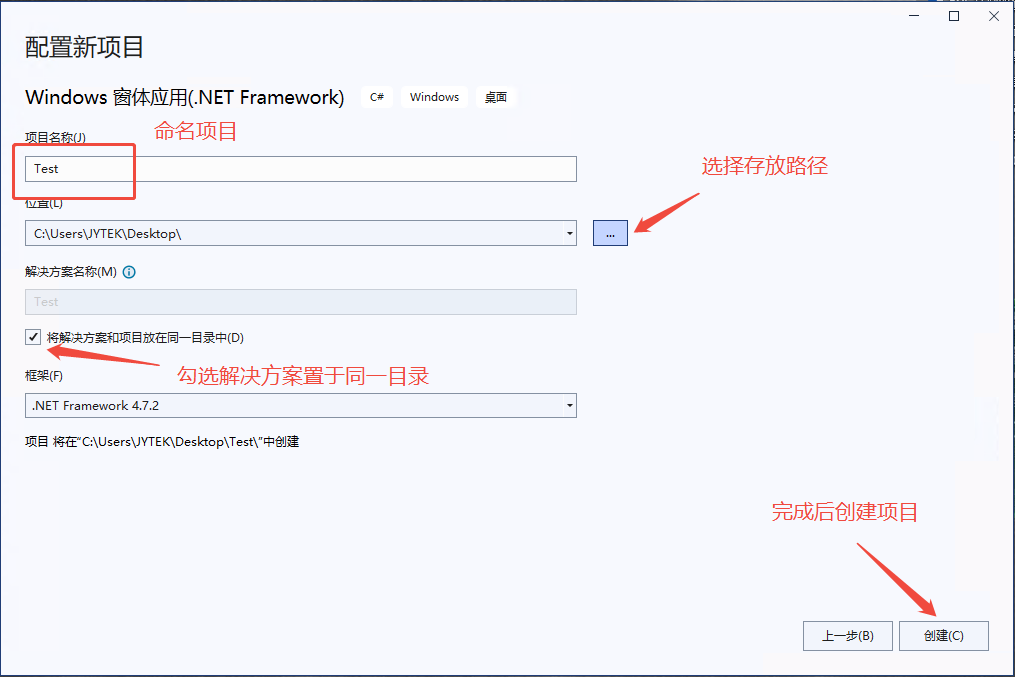
图 9 设置工程有关配置
1.2 配置GitHub Copilot智能编程工具
接下来说明在Visual Studio配置GitHub Copilot智能编程工具
在视图内打开GitHub Copilot聊天窗口。
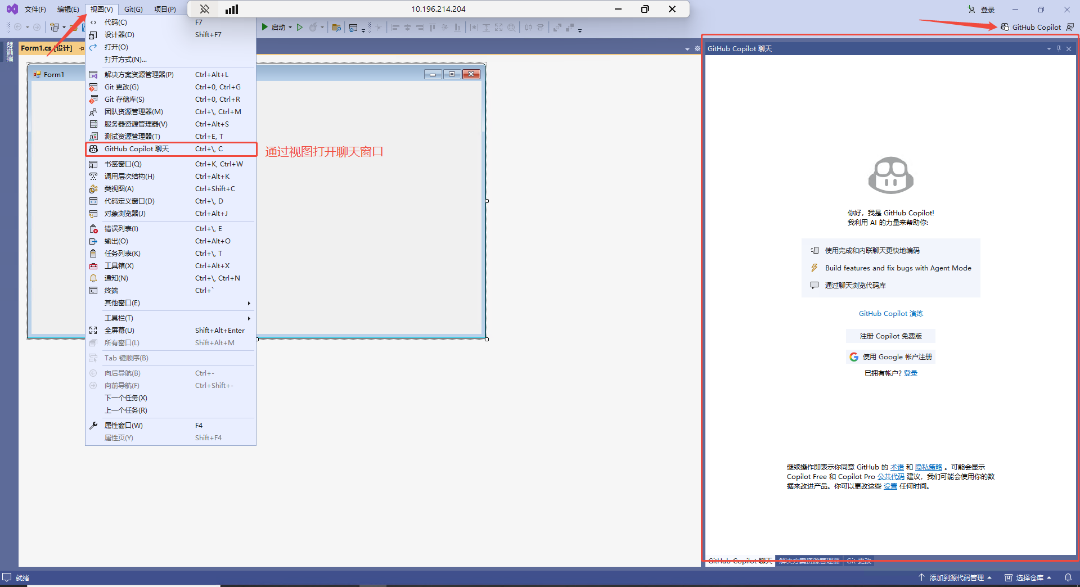
图 10 打开Copilot聊天窗口
聊天窗口内点击登录,浏览器内会显示账号登录界面(进入GitHub相关网页需科学上网)。需使用GitHub账号登录,若无账号,可创建新账号。如图 11图 12所示。
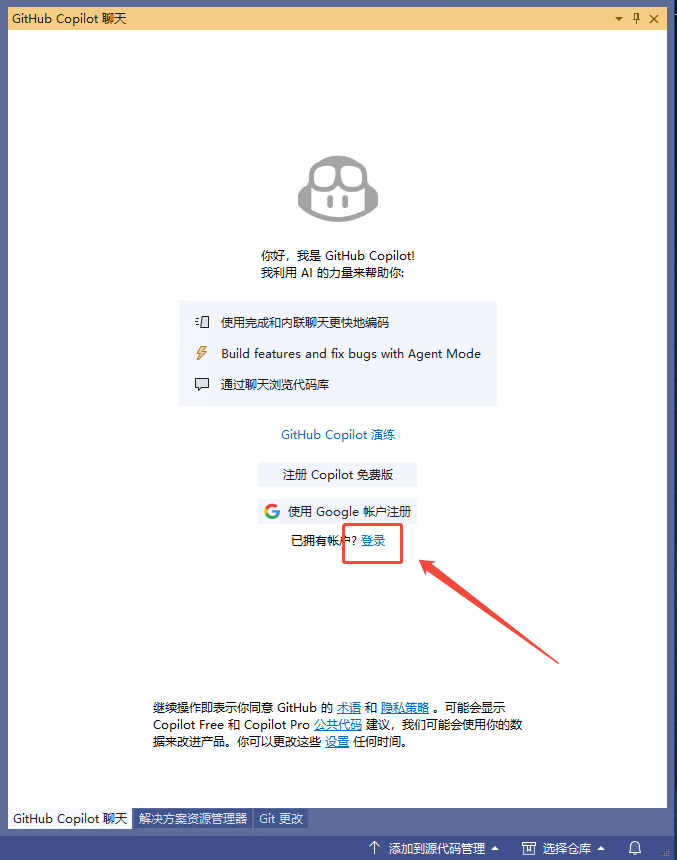
图 11 登录Copilot
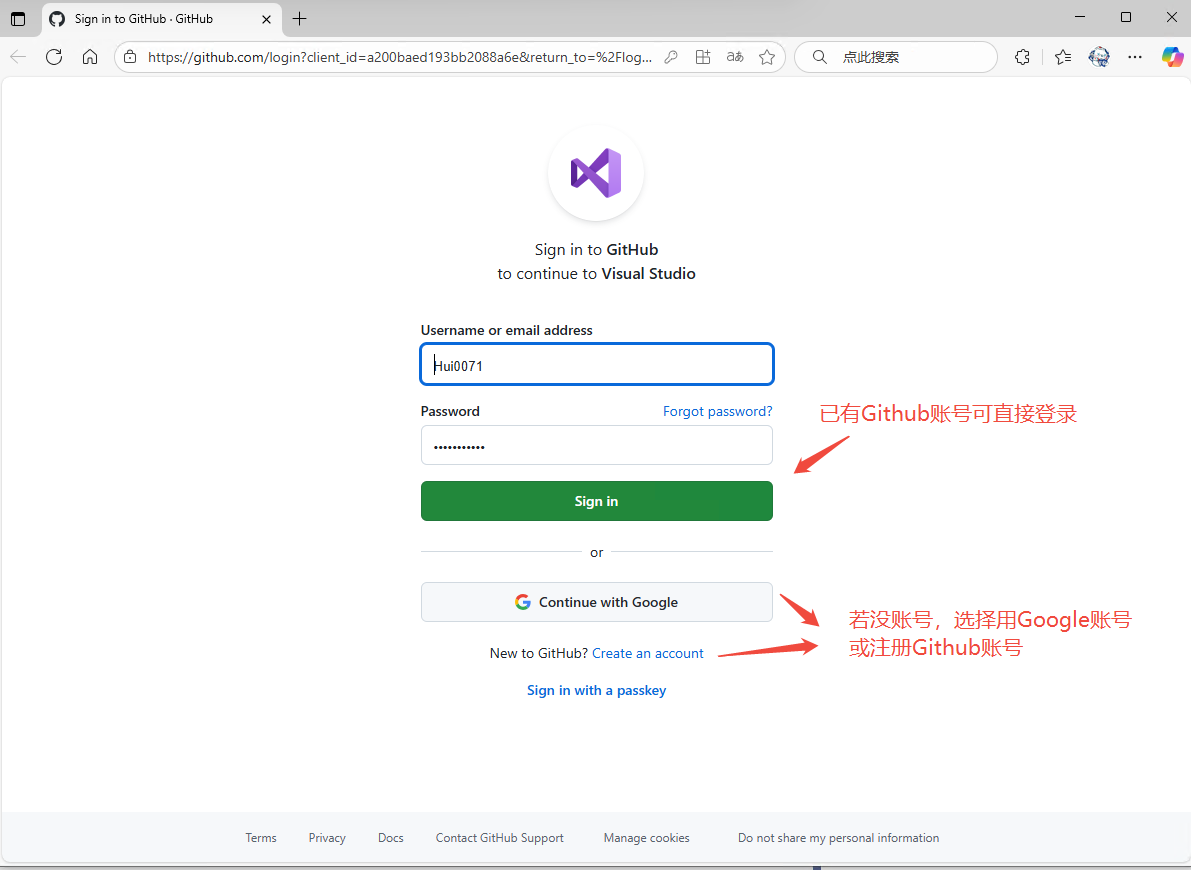
图 12 网页内登录或注册
账号验证后授权使用,选择账号,点击Continue,并确认授权,如
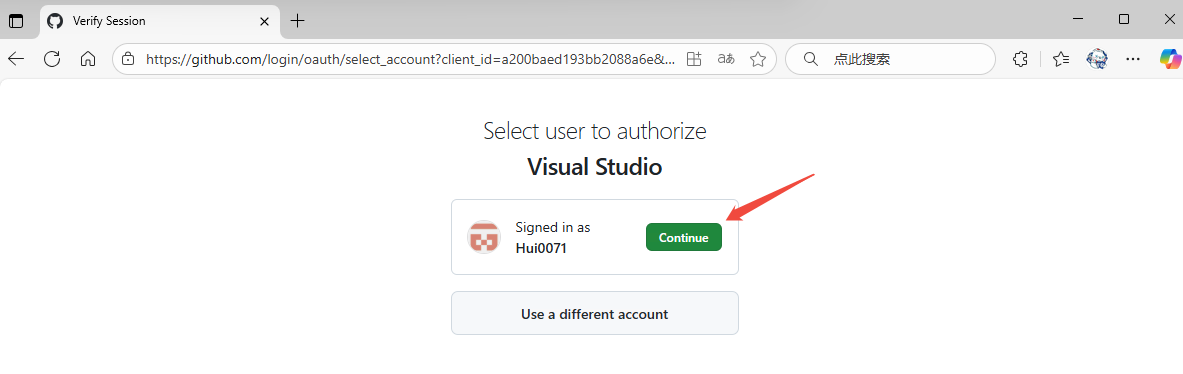
图 13 选择授权账号
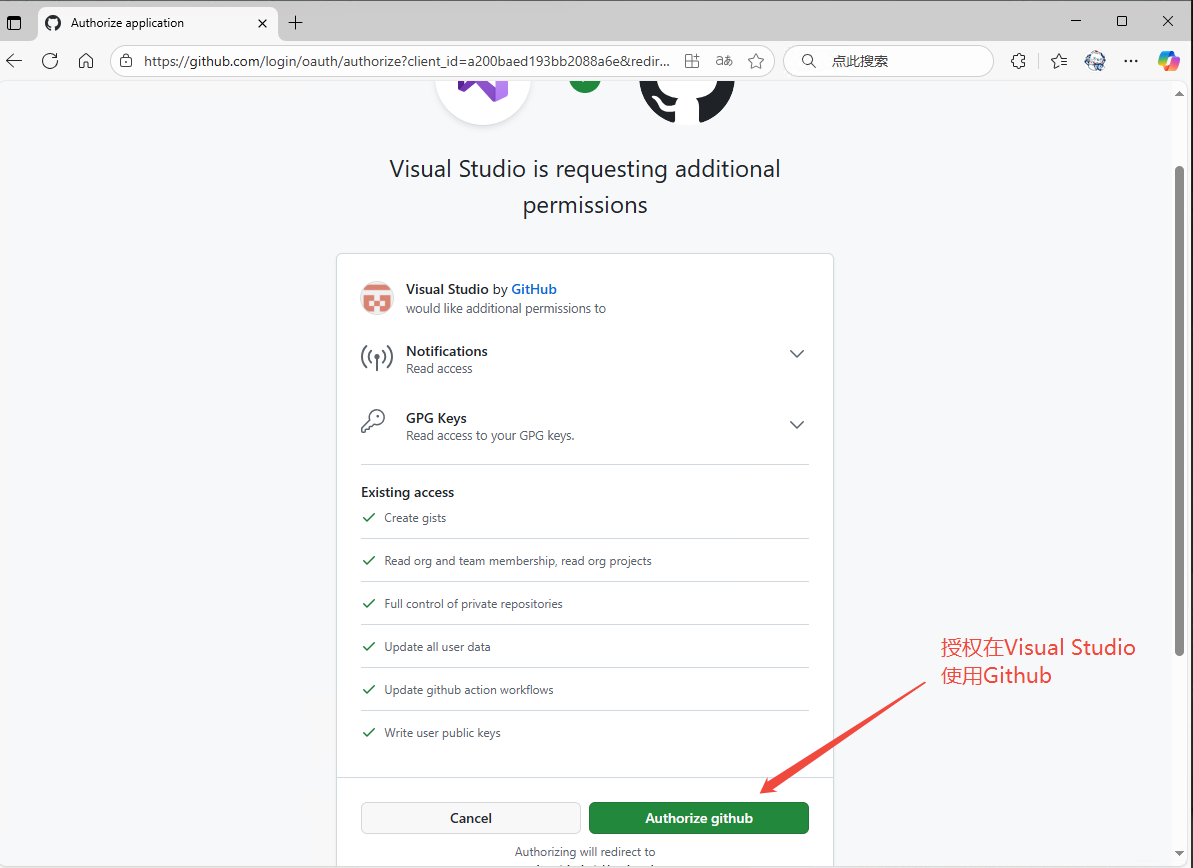
图 14 确认授权GitHub权限
授权后等待片刻,即可在Visual Studio内使用Copilot Chat,如图 15所示。
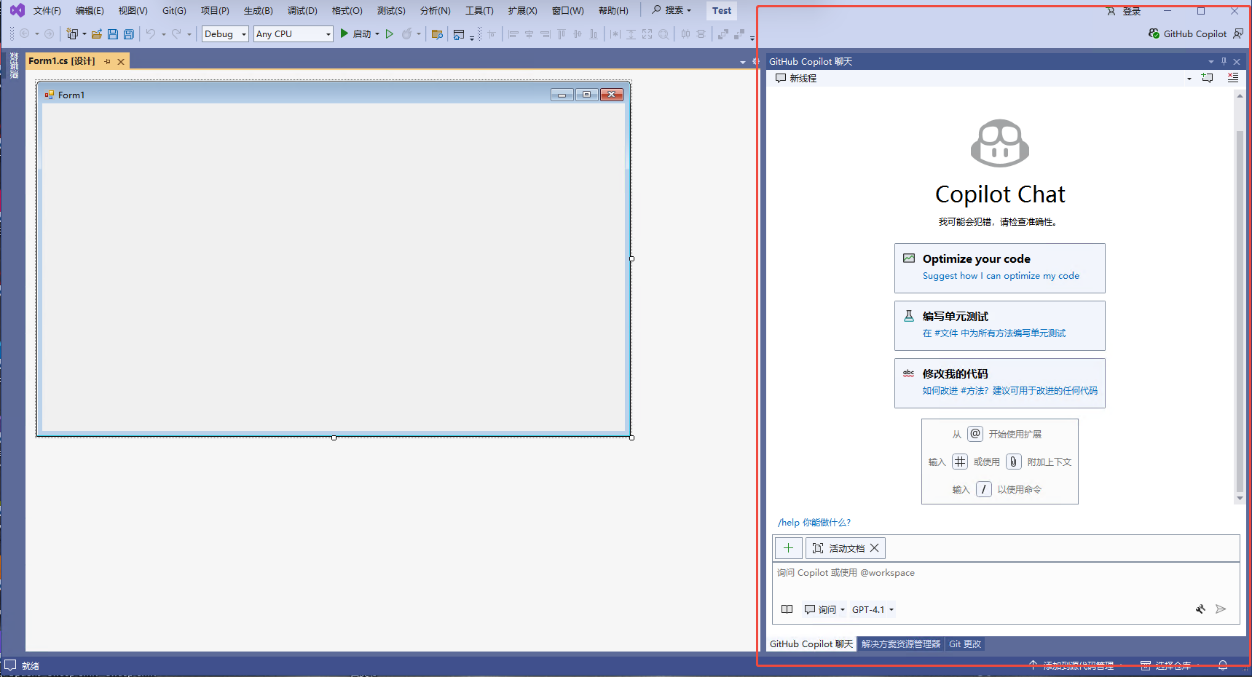
图 15 Copilot智能辅助编程窗口
1.3 通义灵码环境部署
通义灵码是基于通义大模型的智能编码辅助工具,提供行级/函数级实时续写、自然语言生成代码等功能,需在Visual Studio中安装配置:
- 打开VS,点击菜单栏上的“扩展”,选择“管理扩展”,进入扩展管理器(图 16)。
- 在“浏览”页面搜索“通义灵码”,点击“安装”(图 17)。
- 待下载完成后,关闭VS以完成安装(图 18)。
- 弹出VSIX Installer界面,点击“Modify”,完成后点击“Close”,并重新打开VS(图 19)。
- 依次点击菜单栏的“工具”、“通义灵码”、“从通义灵码问答窗口登录”(图 20)。
- 选择“阿里云中国站账号登录”,输入账号与密码完成登录(图 21-22)。
- 登录成功后,即可在通义灵码问答窗口提问(图 23)。

图 16 进入扩展管理器
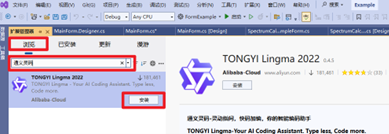
图 17 搜索并安装通义灵码
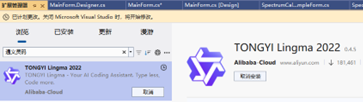
图 18 提示关闭VS
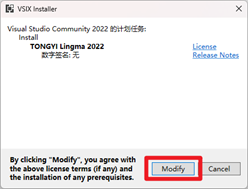
图 19 确认安装通义灵码
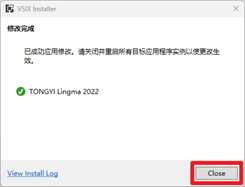
图 20 通义灵码安装成功
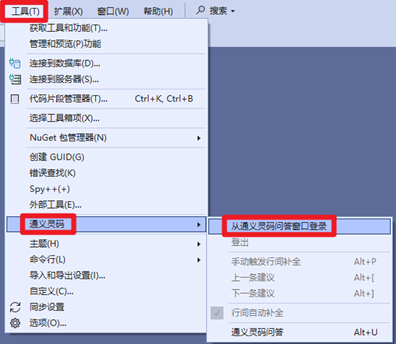
图 21 打开登录窗口
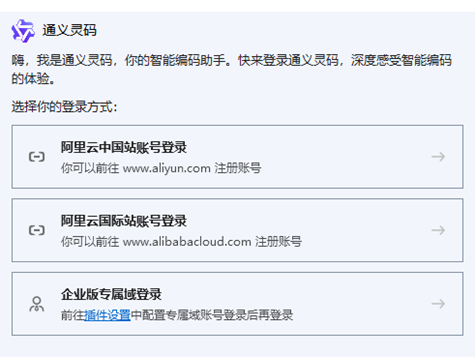
图 22 选择登录方式
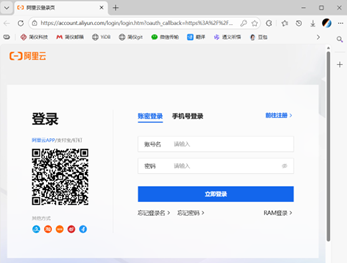
图 23 登录账号
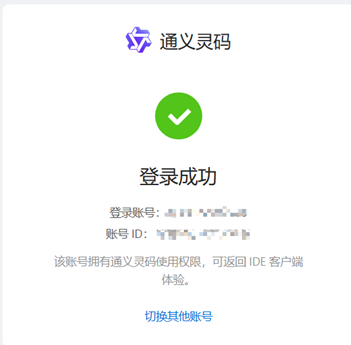
图 24 登录成功
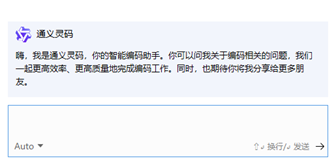
图 25 开始使用通义灵码
2. Visual Studio Code配置(可选)
若需使用VS Code进行开发,需完成以下配置:
2.1 Visual Studio Code安装
- 在VS Code官网 https://code.visualstudio.com/ 下载Windows版安装包。
- 双击安装包,同意许可协议,选择安装地址,完成安装(建议勾选“添加到PATH”选项)。

图 26 VS Code官网下载页面

图 27 VS Code安装界面
2.2 Cline插件安装与配置
- 运行VS Code,点击左侧Extensions图标,搜索“Cline”并安装。
- 获取GLM API Key:
- 进入BigModel官网 https://bigmodel.cn/login?redirect=%2Fusercenter%2Fproj-mgmt%2Fapikeys
- 登录后在API Key页面点击“添加新的API Key”,命名后复制API Key。
- 配置API设置:
- 在VS Code点击左侧Cline图标,选择“Bring my own API key”。
- API Provider:选择“OpenAI Compatible”
- Base URL:输入
https://open.bigmodel.cn/api/coding/paas/v4 - API Key:填入获取的智谱API Key
- 模型:选择“使用自定义”,输入模型名称(如:glm-4.7)
- 其他配置:取消勾选“Support Images”,调整Context Window Size为204800

图 28 安装Cline插件

图 29 BigModel官网获取API Key

图 30 配置Cline插件API参数
2.3 必备插件安装
在Extensions中依次搜索并安装以下插件:
- .NET Extension Pack, Microsoft
- .NET Install Tool, Microsoft
- C#, Base language support for C#, Microsoft
- C# Dev Kit, Microsoft
- Markdown All in One, Yu Zhang

图 31 安装.NET相关插件

图 32 安装C# Dev Kit插件
硬件准备
- 一台运行Windows 10或Windows 11的计算机
- 简仪科技USB-1601数据采集模块
- USB数据线(用于连接数据采集模块与计算机)
AI+AI编程课程
课程概览
AI+AI代表"人工智能辅助数据采集"(Artificial Intelligence assisted Data Acquisition),是简仪科技将人工智能技术与数据采集系统深度融合的创新解决方案。
课程目标
- 理解AI如何辅助数据采集系统的开发
- 掌握使用AI工具提升编程效率的方法
- 学习SeeSharp锐视测控平台®
- 实践完整的数据采集项目开发流程
提示:请使用左侧的次级导航菜单访问详细内容:
- 技术平台 - 了解SeeSharp软件开发平台和PXI硬件平台
- AI工具 - 掌握各种AI辅助编程工具的使用方法
- 实操演示 - 学习完整的数据采集项目开发流程
- 硬件介绍 - 熟悉USB-1601数据采集模块的特性和使用方法
简仪技术平台
模块仪器软件字典 (MISD)
- 提供AI+AI的计算机编程语言规范
- 包含丰富的范例代码
- AI友好设计,便于智能辅助编程
SeeSharp软件平台
SeeSharp是简仪科技自主研发的软件开发平台,为用户提供完整的数据采集解决方案:
- SignalPanel - 开箱即用的快速测试工具
- SeeSharpTools - 丰富的组件库,包含信号分析、存储等功能
- FirmDrive - 硬件驱动模块,提供稳定的硬件接口支持
- JYDM - 设备管理器,便捷管理系统内模块仪器
- MISD - 模块仪器软件词典,提供完整的编程规范和范例
SeeSharp硬件平台
- 不同总线类型(PXI/PCIe/USB/TXI)的模块仪器
- 全系列高性能模块仪器产品线
- 开源测控生态系统的开放架构
- 支持USB-1601等多种数据采集模块
JYPEDIA简仪大全
简仪独创的资源整合平台,将EXCEL与简仪网站有机结合,提供:
- 产品价格、库存情况、供货周期查询
- 软件下载、驱动范例下载
- 技术支持、测量小百科、视频回放
- MISD(模块仪器软件词典)检索
- 第三方信息链接整合
AI辅助编程工具
在本课程中,我们将使用以下AI工具来辅助编程:
- GitHub Copilot - 微软原生AI编程助手,内嵌于Visual Studio,支持代码续写、bug修复、单元测试生成
- 通义灵码 - 阿里云推出的AI编程工具,支持多IDE集成,提供行级/函数级实时续写、自然语言生成代码、异常报错排查
- Cline + GLM - VS Code插件,结合智谱大模型,提供自主编程代理功能
- 豆包 - 字节跳动推出的AI助手,支持代码解释、开发问题咨询
- 其它主流AI编程工具 - 包括腾讯推出的AI编程助手等
AI辅助编程功能
- 代码理解:解释现有代码逻辑和功能
- 代码生成:根据自然语言描述生成代码片段或完整功能
- 代码优化:改进代码性能、可读性和规范性
- 调试分析:识别并修复代码中的错误和bug
- 文档生成:自动生成代码注释和技术文档
- 单元测试:为现有代码生成测试用例
工具支持的编程语言与框架
- 主要编程语言:C#(课程核心)
- 支持框架:.NET Framework 4.6.2/4.7.2/4.8
- 兼容语言:Java、Python、Go、C/C++、JavaScript等
实操演示
在本课程的实操演示中,我们将创建一个完整的数据采集应用程序,包含以下功能:
- 理解代码 - 使用AI工具分析SeeSharpTools范例代码的功能和逻辑
- 建立窗体程序 - 创建WinForms应用程序框架(基于.NET Framework 4.7.2)
- 添加控件 - 在界面中添加时域波形显示、控制按钮、参数设置区域
- 采集与显示波形 - 调用JYUSB-1601驱动,实现数据采集功能并实时显示波形
- 频谱分析 - 利用SeeSharpTools的算法库对采集信号进行FFT频谱分析
- 文件存储 - 将原始数据和分析结果保存到CSV文件
- 代码优化 - 使用AI工具优化代码结构,提升运行效率
- 调试排错 - 利用AI工具排查开发过程中的异常问题
开发环境选择
- 推荐环境:Visual Studio 2022 + GitHub Copilot + 通义灵码
- 备选环境:VS Code + Cline + .NET相关插件
核心技术依赖
- SeeSharpTools:提供信号采集、分析、显示组件
- JYUSB-1601驱动:实现硬件设备的通信控制
- MKL算法库:提升信号处理的计算效率
- AI辅助工具:加速开发流程,降低编程难度
硬件介绍
在本课程的实操演示中,我们将使用USB-1601数据采集模块
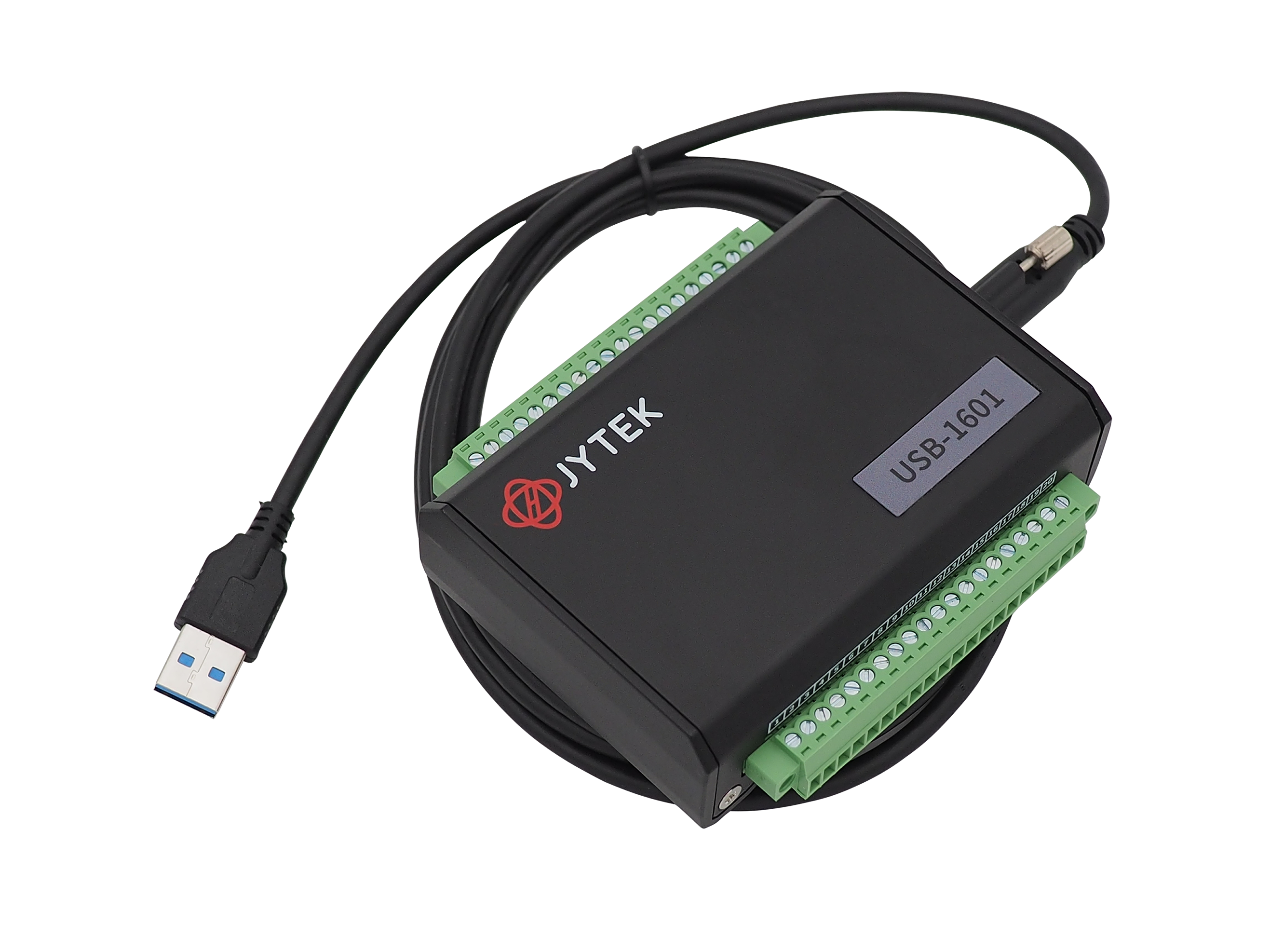
USB-1601数据采集模块(带线缆)
主要功能
- 16通道16位模拟输入,最高250 kS/s采样率
- 2通道模拟输出,最高1 MS/s更新率
- 16通道可编程数字IO
- 2通道32位计数器/定时器
技术特点
- 高精度:340 ppm
- 多量程:±2.5 V/±5 V/±10 V
- 数字/软件触发
- 总线供电:无需外部电源,USB供电
硬件连接说明
- 使用USB数据线连接USB-1601模块与计算机USB接口
- 确保驱动已正确安装(参考课前准备中的驱动安装步骤)
- 通过JYDM设备管理器确认模块已被系统识别
- 根据测试需求连接模拟输入信号源(如传感器、函数发生器等)
硬件兼容性
- 操作系统:Windows 10/11(32位/64位)
- 开发环境:Visual Studio 2022、VS Code
- 软件框架:.NET Framework 4.6.2及以上版本
- 配套软件:SeeSharpTools、JYSignalPanel、JYDM
课程收获
通过简仪AI+AI,帮助您打开自定义测试测量的大门
核心收获
- 了解到AI的工具链和简仪锐视测控平台无缝融合的先进技术
- 通过课程练习掌握AI工具轻松搞定C#数据采集
- 用极少的代码撰写来完成一个完整的采集分析显示存储软件工程
技能提升
- 熟练掌握Visual Studio 2022和VS Code开发环境的配置和使用
- 能够配置和使用GitHub Copilot、通义灵码、Cline等AI辅助编程工具
- 理解并应用简仪SeeSharp软件开发平台的核心组件
- 掌握USB-1601数据采集模块的驱动安装、硬件连接和编程控制
- 具备使用AI工具辅助数据采集系统开发、调试和优化的能力
- 熟悉JYPEDIA等资源平台的使用,能够自主获取开发所需资源
项目实践能力
- 能够独立完成数据采集应用程序的需求分析和架构设计
- 掌握数据采集、信号分析、结果存储的完整开发流程
- 具备解决实际开发中遇到的硬件兼容性、软件接口等问题的能力
- 能够利用AI工具提升开发效率,缩短项目周期
下一步行动
- 访问简仪科技官网 www.jytek.com
- 注册并下载JYPEDIA软件,获取更多产品资源和技术文档
- 关注锐视GitHub开源社区 https://github.com/SeeSharpOpenSource,获取更多开源项目和范例
- 尝试开发更复杂的数据采集和分析项目,深化所学知识
- 探索简仪其他模块仪器的使用,扩展技术广度